ouyi iOS 下载方法(苹果手机如何安装 ouyi)
由于 App Store 在部分地区的限制,iOS 用户可能无法直接搜索到 ouyi 应用。本文介绍多种 iOS 下载安装方法,帮助苹果手机用户顺利安装 ouyi。ouyi 的 iOS 版本针对 iPhone 和 iPad 进行了专门优化,支持面容识别和指纹识别快速登录,界面流畅且操作简洁。无论您使用的是最新款 iPhone 还是较早的机型(iOS 13 及以上),都可以完美运行 ouyi 应用。本教程提供了四种不同的安装方式,请根据您的实际情况选择最合适的方案。安装完成后建议优先完成身份验证和安全设置,开启双重验证保护您的数字资产安全。如果在安装过程中遇到任何问题,请参考下方的常见问题解答部分寻找解决方案。
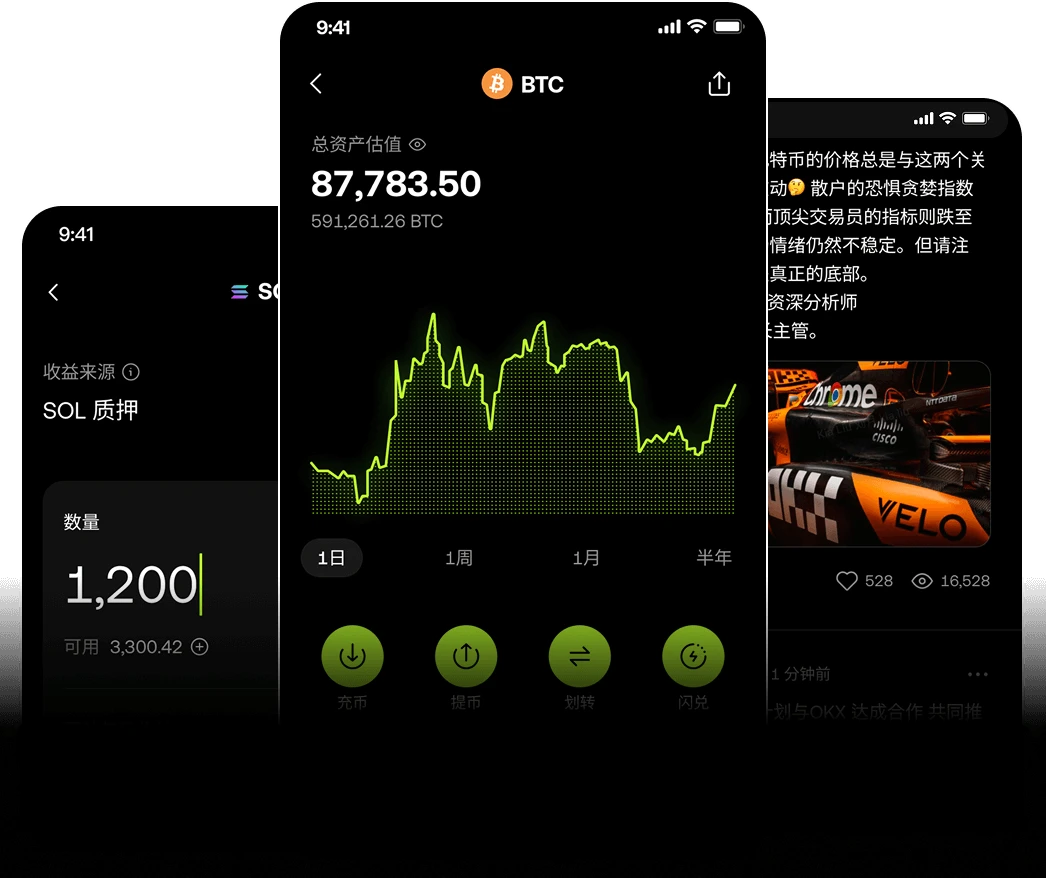
操作步骤
方式一:App Store 直接下载
如果您的 Apple ID 地区支持,可直接在 App Store 搜索"ouyi"下载。这是最简单的方式。
方式二:更换 Apple ID 地区
将 Apple ID 地区更改为支持 ouyi 的地区(如香港、美国),然后搜索下载。具体操作:打开“设置”→ 点击顶部 Apple ID → “媒体与购买项目”→ “查看账户”→ “国家/地区”→ 选择目标地区并同意条款。

方式三:TestFlight 安装
通过 TestFlight 参与 ouyi 测试版安装,需要先下载 TestFlight 应用并获取邀请链接。
方式四:使用网页版
如果以上方式都不行,可以直接使用 Safari 访问 ouyi 网页版进行交易,功能与 App 基本相同。

完成安装后
打开应用,使用手机号或邮箱注册账号,完成身份验证即可开始交易。
添加桌面快捷方式
如果您使用网页版,可以通过 Safari 的“添加到主屏幕”功能,将 ouyi 网页版添加为桌面图标。这样每次打开就和使用原生 App 一样方便,还能节省手机存储空间。
开启通知权限
安装完成后,建议在 iPhone 的“设置”→ “通知”→ “ouyi”中开启通知权限。这样您可以及时收到价格变动提醒、交易成功通知和账户安全提醒,不会错过重要信息。
小贴士
- iOS 用户优先尝试 App Store 直接搜索下载
- 更换 Apple ID 地区前先备份重要数据
- 无法下载时可使用 Safari 访问网页版,功能完全一致
- 建议同时开启面容识别和资金密码双重验证,保障交易安全
- 安装后可在“设置”→ “通用”→ “iPhone 存储空间”中查看 ouyi 的存储占用情况